Módulo Administrador
Aquí mostraremos los TIPs del módulo administrador del sistema
- Personalizar Formatos de Impresión
- Como Instalar el SIADEG
- Actualizar el SIADEG
- Restringir acceso a otras oficinas o dependencias
- Error de conexión o base de datos no existe o esta mal direccionado
- Restringir acceso a su Secuencia Funcional o Meta
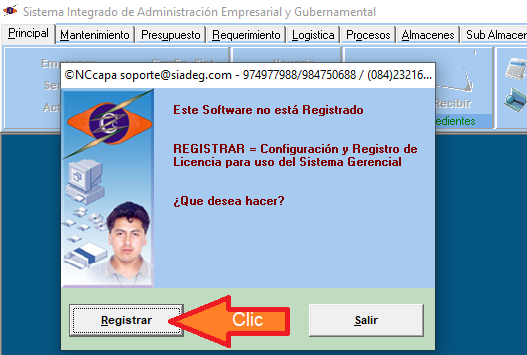
- Este software no esta registrado
- No acepta punto decimal
- La Fecha tiene Guion bajo
- Usuario no está bien registrado o no tiene permiso para hacer requerimiento
Personalizar Formatos de Impresión
Aqui te mostramos como cambiar el texto de los pies de pagina, tamaño de papel A-4, Carta, número de líneas de impresión, cantidad de texto, quitar los grises o fondo de impresión, llenar Firmas, post firmas, etc.
* El Usuario que va a configurar los formatos debe tener el privilegio de "Super Usuario" para poder ingresar a
- Pestaña Principal -> Botón Empresa
- Luego de cargar los datos de la empresa haga clic en la Sub Pestaña "Observaciones"
- Realizar las configuraciones necesarias y luego Guardar
Como Instalar el SIADEG
- Para Instalar el sistema ingresar a www.siadeg.com
- Haga clic en la pestaña Productos.
- al final de la página haga clic en el botón Centro de descargas
- Descargue el Instalador_SIADEG_Guber
- Ejecute el archivo instalado y siga los pasos que le indica.
Actualizar el SIADEG
- Para Actualizar el sistema ingresar a www.siadeg.com
- Haga clic en la pestaña Productos.
- Al final de la página haga clic en el botón Centro de descargas
- Descargue el archivo que dice SIADEG_Guber
- Abra el archivo comprimido y descomprimalo en la carpeta donde está instalado el sistema
Restringir acceso a otras oficinas o dependencias
- En la pestaña Principal haga clic en el botón "Usuario"
- Ingrese su contraseña (Usuario Administrador)
- Ingrese el DNI del usuario a restringir
- Active el check que dice "Restringir a su dependencia"
- Guardar.
Incluso esto evitará que pueda hacer reportes de seguimiento de otras oficinas.
Error de conexión o base de datos no existe o esta mal direccionado
Puede darse el caso de que en plena búsqueda de producto o ingreso a algún módulo aparezca este mensaje de error
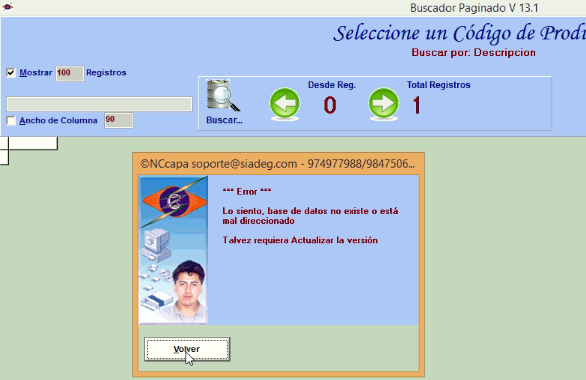
Esto ocurre cuando el sistema se ha desconectado del servidor.
Solución: haga clic en el botón "Volver a Conectar" que están en la parte superior del sistema.
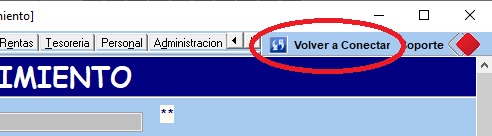
y sin necesidad de cerrar puede seguir su trabajo.
Restringir acceso a su Secuencia Funcional o Meta
- En la pestaña Principal haga clic en el botón "Usuario"
- Ingrese su contraseña (Usuario Administrador)
- Ingrese el DNI del usuario a restringir
- Active el check que dice "Restringir a su Secuencia Funcional"
- Guardar.
Incluso esto evitará que pueda hacer reportes de otras secuencias funcionales.
Este software no esta registrado
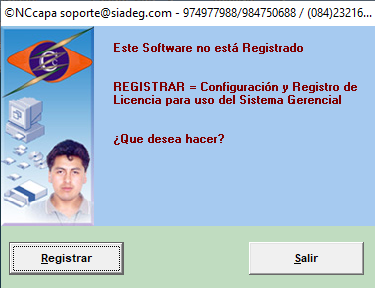
Es común que este mensaje se muestre luego de realizar la instalación del sistema o luego de que la licencia haya caducado para la municipalidad o empresa.
SOLUCIÓN
Paso 01.- Si está realizando una nueva instalación y se ejecutó automáticamente el sistema, salte al Paso 03, caso contrario debe cerrar el sistema dándole clic en el botón "Salir".
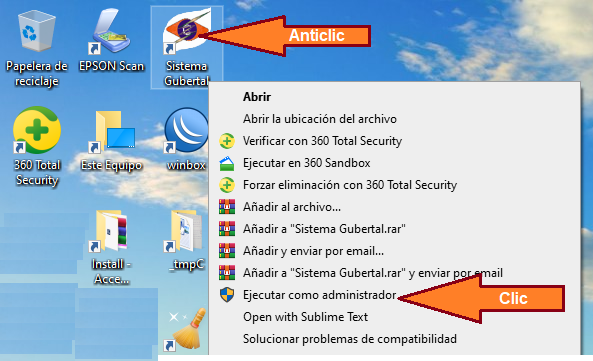
Paso 02.- Ejecute el sistema como administrador.
Paso 03.- luego dele clic en el botón "Registrar".
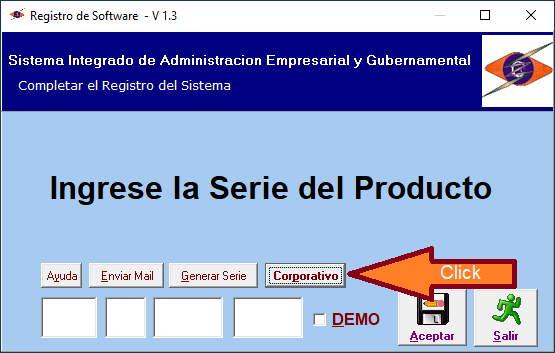
Paso 04.- dar clic en el botón "Corporativo".
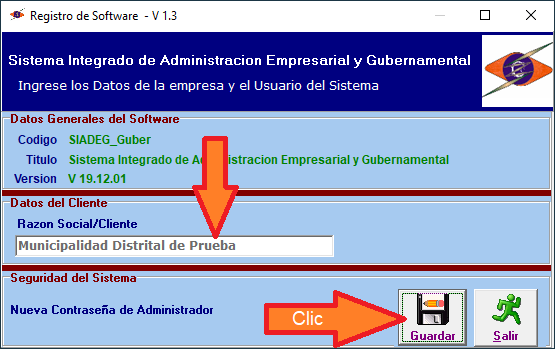
Paso 04.- Verifique, que muestre la Razón Social de la Municipalidad o Empresa, si ha ingresa el código de prueba, aparecerá como se muestra en la figura. Luego dar clic en el botón "Guardar".
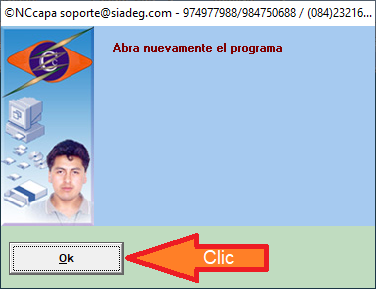
Paso 05.- Finalmente, asegurarse que el sistema le indique que debe abrir nuevamente, darle clic en el botón "Ok".
Espero les haya servido estos sencillos pasos.
*** Grupo SIADEG Trabajando para servirle mejor ***
No acepta punto decimal
Este caso es común en todos los módulos del sistema SIADEG. Se debe a que la Configuración Regional esta en otro diferente a Español(Perú)

SOLUCIÓN:
1.- Ingrese al Panel de Control de Windows.

2.- Luego Ingrese a Reloj y Región

3.- Haga clic en Región

4.- Cambiar el Formato a Español (Perú)

* Haga clic en Aceptar y Listo
NOTA, También puede verificar entrando al botón Configuración adicional

La Fecha tiene Guion bajo
Este caso es común en todos los casilleros Fecha "__9/12/2020" cuando la fecha es menor al día 10. Ocurre cuando la configuración de Fechas esta como d/MM/aaaa debería ser dd/MM/aaaa

SOLUCIÓN:
1.- Ingrese al Panel de Control de Windows.
2.- Luego Ingrese a Reloj y Región
3.- Haga clic en Región
4.- Haga Clic en Configuración Adicional, luego en la pestaña Fecha

5.- Escriba una letra "d" para que el formato aparezca dd/MM/aaaa

Finalmente debe Aplicar y Aceptar.
Usuario no está bien registrado o no tiene permiso para hacer requerimiento

Desde el año 2022 se ha incorporado este mensaje de restricción para elaboración de requerimientos.
La razón es para evitar que un usuario que ya no labora en la entidad pueda continjuar generando requerimientos fuera de su fecha de contrato.
VIDEO DE LA SOLUCIÓN
En SIADEG estamos Trabajando mejor para brindarles un mejor servicio.